
社内問い合わせAIなら、Microsoft Teams、LINE WORKS、Google Chat のどれを使っても社員がいつもの画面で質問できます。違うのは、社員の画面に出るまでに管理者が何をするか、誰に使わせるかをどう決めるか、全員のいる場所に置いたときに答えが誰に見えるかの3つです。提案を受ける側が確かめるのは製品の対応チャット一覧ではなく、自社で使っているチャットでこの3つがどうなるかです。対応していると書かれていても、入れる作業と権限の決め方は同じではありません。
3つとも、社員が聞く場所は1対1と全員のいる場所の2つです
どのチャットでも、問い合わせAIの置き方は2通りあります。1つは社員とAIの1対1の会話で聞く形、もう1つは部署やプロジェクトの全員がいる場所に置いて、そこで聞く形です。
Google Chat では、アプリとの1対1のダイレクトメッセージを作るときは[インストール]を、スペースのすべてのメンバーがアプリの機能を使えるようにするときは[スペースに追加]を選びます。LINE WORKS では、管理者が追加したBotを使用権限のあるメンバーが使い、トークルームに招待して使うこともできます。Microsoft Teams では、アプリを追加したうえで、チャットやチャネルで[タブの追加]を選んで目的のアプリを置きます。
この2通りは、置く場所の好みではなく、どの質問をどこで受けるかの線引きです。給与や家族の事情、体調のように本人以外に見せたくない質問は1対1で、会議室の予約や経費の締め日のように全社共通の質問は全員のいる場所で受けます。
入れるまでに管理者がする作業が違います

社員の画面にAIが出るまでの作業は、チャットごとに別です。ここを確かめずに試用を始めると、回答文例を用意し終わっても社員が使い始められません。
LINE WORKS は管理者の作業が先に来ます。管理者画面で[サービス]から[Bot]を開き、Developer Console に登録されたBotを、メンバーが利用できるように追加します。一覧にはBot名、説明、使用権限、担当者が並びます。Google Chat では、仕事用または学校用のアカウントの場合、管理者が社員に代わってアプリをインストールでき、そのあとアプリから社員にダイレクトメッセージを送れます。このとき社員は自分でアプリをアンインストールできません。Microsoft Teams では社員が[アプリ]から自分で追加できますが、チームの所有者は追加できる人を制限できます。追加のアクセス許可が必要なアプリは、チームの所有者だけがインストールできます。
つまり、LINE WORKS と Google Chat は管理者が入れてから社員に配る方式です。Microsoft Teams は社員が自分で入れるのが既定で、制限するかどうかを所有者が決めます。自社がどれかによって、試用の初日に動く人が変わります。
- 1情シス提案された製品が自社のチャットで動くか確かめる
- 2情シス管理画面でアプリやBotを許可する試用の前
- 3情シス最初に使う部門と、使わせる人を決める
- 4社員いつものチャットにAIが出る
- 5社員1対1でAIに質問する
社員が自分でアプリを入れる形のチャットでは、ソフトをインストールしていいか聞かれたらと同じ質問が来ます。試用のあいだに誰が入れてよいかを決め、案内文に書いておきます。
誰に使わせるかの決め方が違います
試用は、いきなり全社に出すより1部門から始めたほうが、答えられなかった質問を手で拾えます。その「1部門だけに出すこと」ができるかどうかは、チャット側の権限の仕組みで決まります。
LINE WORKS は、Botごとに使用権限を持つメンバーを決めます。管理者画面のBot一覧には使用権限の欄があり、利用できるメンバー数が表示され、全員が使えるときは「すべて」と出ます。Microsoft Teams は、チームの所有者がそのチームでアプリを追加できる人を制限できます。Google Chat で管理者が社員に代わってインストールする場合、社員は自分で外せないので、配る相手を管理者側で絞っておくことになります。
提案してきた相手に聞くのは、製品側に部門ごとの設定があるかではなく、自社のチャットで最初の2週間を1部門だけに出せるかです。出せないなら、全社に出したうえで案内を1部門だけに送る形になり、ほかの部門から「これは何か」という質問が来ます。
全員のいる場所に置くと、答えが見える範囲が広がります
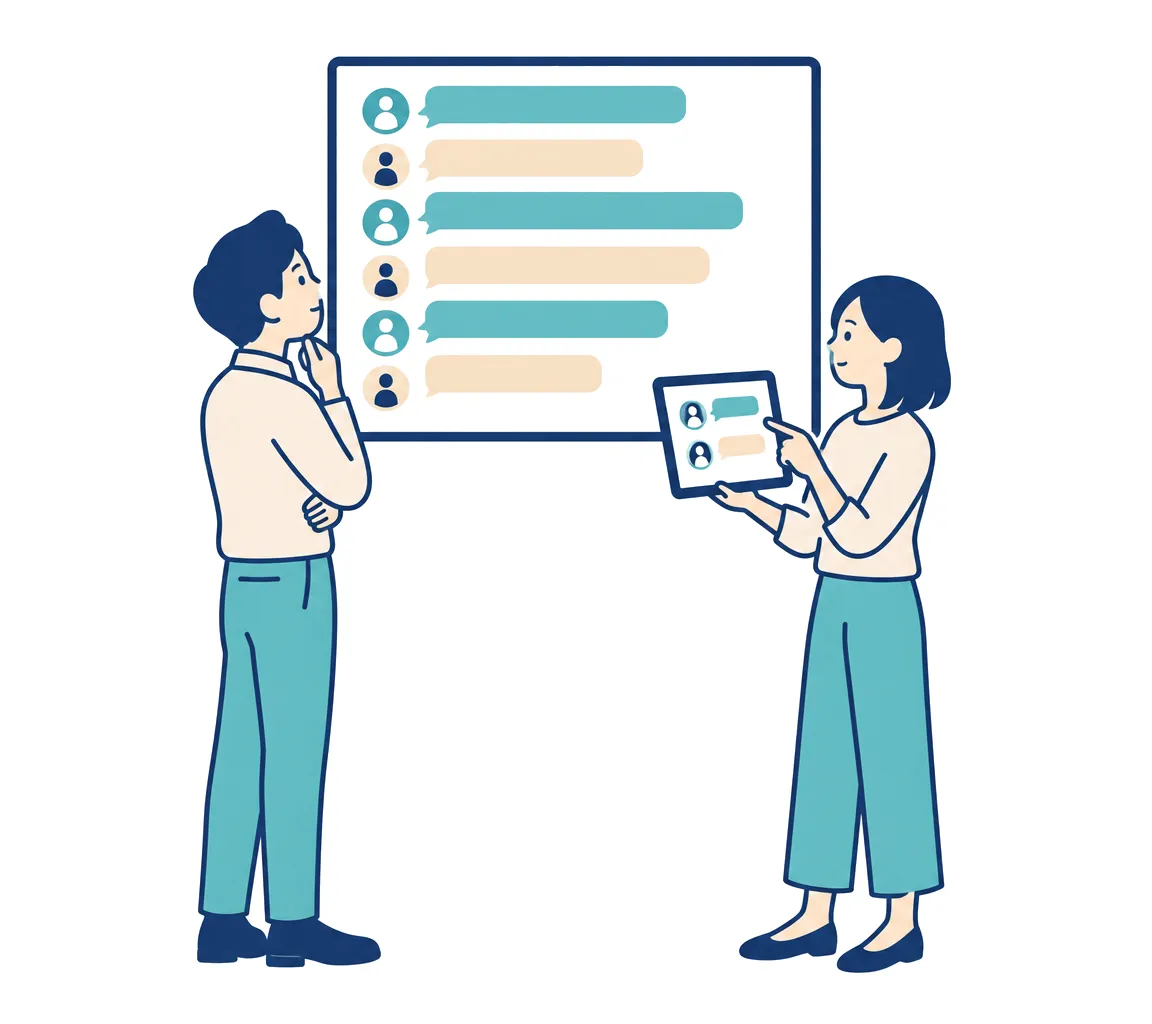
全員のいる場所にAIを置くと、質問と答えがその場所の全員に見えます。Google Chat のスペースには3つのアクセスレベルがあります。プライベートはチームやプロジェクトの中での話し合いに向き、検索可能とオープンでは組織内の社員がスペースを検索できます。オープンではスペースを検索して参加し、メッセージをプレビューできます。アクセスレベルを変えるには、スペースのオーナーか管理者である必要があります。置く場所がどのレベルかを、情シスと一緒に見ます。
見える範囲を気にするのは、質問に個人の事情が混ざるからです。病歴を含む情報や健康診断の結果は要配慮個人情報にあたり、取得には原則として本人の同意が必要で、オプトアウトによる第三者提供は認められていません。漏えいや滅失、毀損が起きたときは、個人情報保護委員会への報告と本人への通知が必要になります。健康診断の日程や受け方を聞かれたらのような質問は日程だけなら全員の場所でよいものの、受診結果や再検査の相談に続くことがあります。
そのため、全員のいる場所に置く場合も、1対1で聞ける入口を同時に用意します。社員向けの案内文には、体調や家族、給与に関わる質問は1対1で聞くようにと1行入れておきます。
外部の人が入っている場所では使えないことがあります
取引先や業務委託の人が入っている場所にAIを置くつもりなら、先に制限を確かめます。Google Chat では、仕事用または学校用のアカウントで作成されたスペースの外部メンバーは、アプリの追加、削除、操作ができません。外部の人がいるスペースにAIを置いても、その人はAIに質問できません。
自社のチャットで同じ制限があるかを、情シスか提案してきた相手に聞きます。共有フォルダが開けないと言われたらのように、業務委託の人からも来る質問をAIに任せたい場合は、ここで答えが変わります。
提案を受けたら、自社のチャットの名前を挙げて聞きます
「対応しています」という答えだけでは、入れる作業と権限の決め方は分かりません。次の4つを、自社で使っているチャットの名前を入れて聞きます。答えがその場で出ないなら、試用の開始日は決めずに持ち帰ってもらいます。
この4つが決まってから、回答文例を用意する話に進みます。順番が逆になると、せっかく書いた回答文例が、試用の期間に社員の画面に出ないまま終わります。
例として、株式会社AutomagicaのバックオフィスAIエージェント「カリスマAI」は Microsoft Teams、LINE WORKS、Google Chat で使えて、答えられない質問は担当者に届きます。公開料金ではフリープランが0円でAIの回答は月50回までなので、上の4つを自社のチャットで実際に確かめられます。